

Comment lire des ebooks protégés par Adobe Digital Editions sous Linux
12 Jan 2025
Avertissement
Cet article est fourni uniquement à des fins informatives. Les méthodes décrites ici impliquent le contournement des protections de gestion des droits numériques (DRM) sur les ebooks. Bien que cela puisse être légal dans certaines juridictions pour un usage personnel (par exemple pour changer de format ou pour des questions d’accessibilité), le contournement des DRM peut être illégal dans certains pays en vertu des lois locales sur les droits d’auteur. Je vous conseille vivement de vous renseigner sur la législation en vigueur dans votre pays, et de la respecter avant de procéder à toute méthode de contournement des DRM.
Introduction
Comme beaucoup d’utilisateurs de Linux, j’utilise actuellement une configuration en dual-boot sur mon ordinateur portable, pour démarrer sois Linux, sois Windows selon mon choix. L’un de mes objectifs récents est de réduire ma dépendance à Windows. Malheureusement, de nombreux logiciels ne fonctionnent tout simplement pas sous Linux. Un exemple concret est Adobe Digital Editions (ADE), qui est nécessaire pour lire les ebooks empruntés via ma bibliothèque publique numérique. Pour lire ces ebooks sur ma liseuse Kindle, je dois :
- Utiliser ADE pour récupérer le fichier EPUB à partir d’un fichier ACSM. Ce logiciel n’est disponible sur aucune distribution Linux.
- Convertir l’EPUB en format MOBI à l’aide de Calibre. Calibre seul ne peut pas effectuer cette conversion, car l’EPUB généré par ADE est protégé par DRM. C’est là qu’intervient le plugin DeDRM.
Pour que le plugin fonctionne correctement, le principal défi est que Calibre doit s’exécuter sur le même ordinateur qu’ADE afin d’accéder à la clé d’autorisation d’ADE. Ce tutoriel propose une solution de contournement.
Ce que vous allez apprendre
Dans ce tutoriel, je vais montrer comment :
- Exécuter ADE sous Linux à l’aide de Bottles.
- Extraire le fichier de clé d’autorisation ADE depuis la “bouteille” (bottle) Wine.
- Configurer Calibre (version Linux) pour utiliser la clé d’autorisation et convertir le fichier au format EPUB.
Ce dont vous aurez besoin
- Un fichier .acsm.
- Un identifiant Adobe (email et mot de passe Adobe).
- Un ordinateur sous Linux avec :
Allons-y !
Configuration de la “bouteille” (bottle)
Télécharger les fichiers exécutables
La première étape sera de télécharger les fichier exécutables à installer dans la bouteille.
- ADE est disponible ici : https://www.adobe.com/fr/solutions/ebook/digital-editions/download.html
wget https://adedownload.adobe.com/pub/adobe/digitaleditions/ADE_4.5_Installer.exe
- Nous aurons besoin de Python pour extraire la clé. L’exécutable Windows est disponible ici : https://www.python.org/downloads/windows/.
wget https://www.python.org/ftp/python/3.12.8/python-3.12.8-amd64.exe
- Enfin, nous aurons besoin du plugin DeDRM. La version 10.0.9 est la plus récente au moment où j’écris ces lignes.
wget https://github.com/noDRM/DeDRM_tools/releases/download/v10.0.9/DeDRM_tools_10.0.9.zip
Créer la bouteille et installer ADE
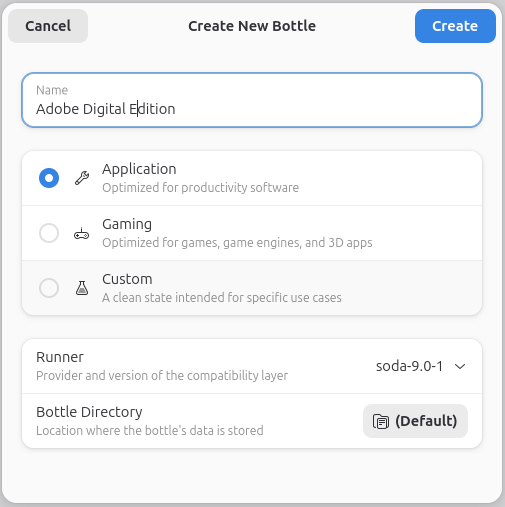
Créons une nouvelle bouteille. Donnez-lui un nom, sélectionnez Application, puis cliquez sur le bouton de création.
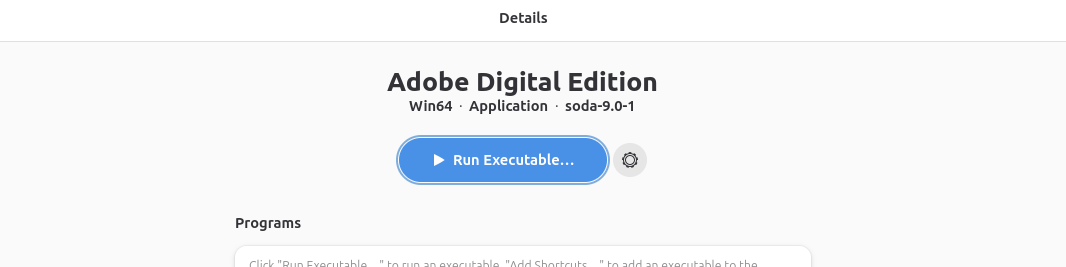
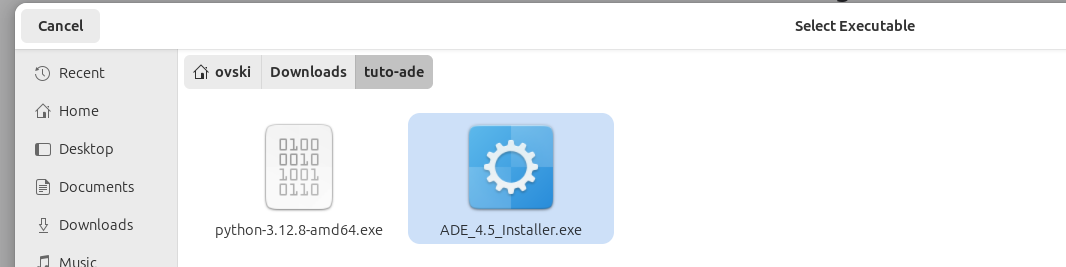
Une fois la bouteille créée, ouvrez-la. Cliquez sur Run Executable..., puis dans l’explorateur de fichiers sélectionnez l’exécutable précédemment téléchargé : ADE_4.5_Installer.exe.
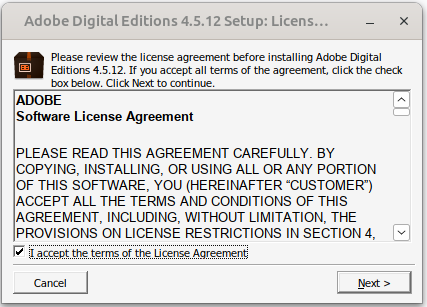
Patientez pendant le lancement de l’installateur. Une nouvelle fenêtre va apparaître. Acceptez le contrat de licence et cliquez sur Next >
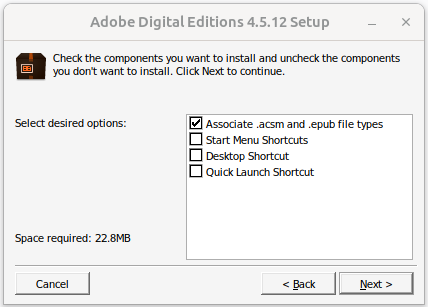
Dans la fenêtre suivante, assurez-vous que Associate .acsm and .epub file types est coché. Vous pouvez décocher les trois autres options. Cliquez ensuite sur le bouton Next >.
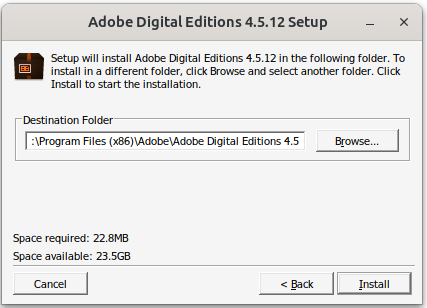
Cliquez sur Install dans la fenêtre qui suit.
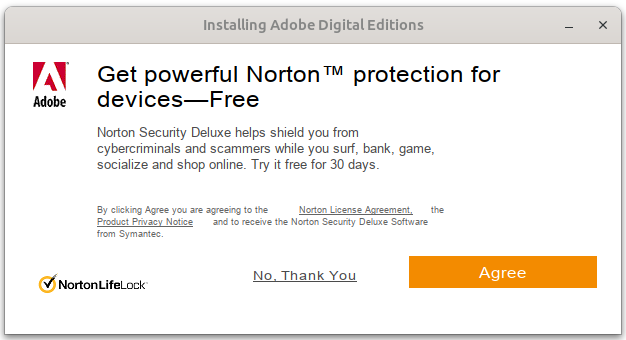
ADE propose ensuite d’installer Norton Antivirus… Eh bien : “No, Thank you” !!
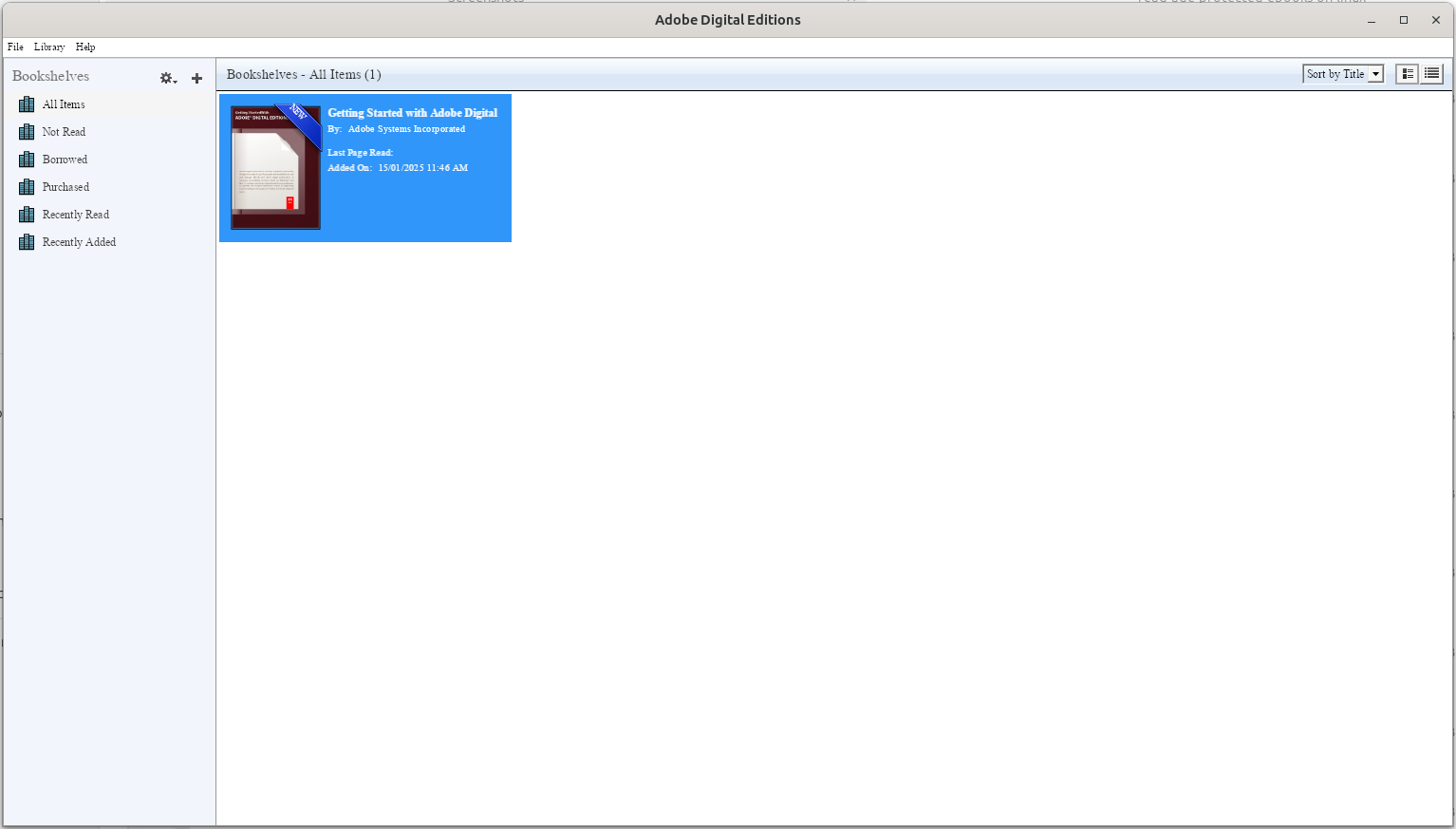
Voilà c’est terminé. Cliquez sur Close. Après quelques secondes, ADE s’ouvrira automatiquement. Vous pouvez fermer l’application pour le moment.
Créer un raccourci
Cool, ADE est maintenant installé dans la bouteille. Mais comment l’ouvrir sans réinstaller l’application à chaque fois ?
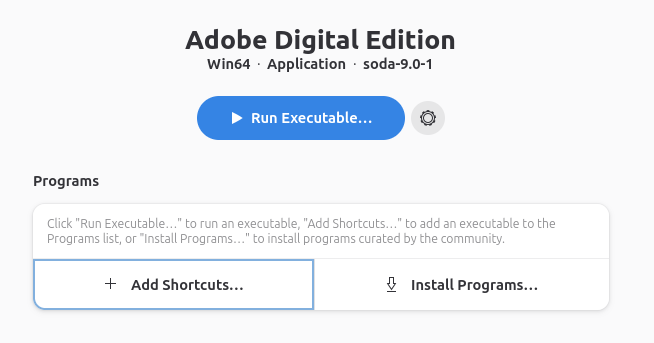
Sur la page principale de la bouteille, cliquez sur + Add Shortcuts.... Cela ouvrira les fichiers accessible depuis la bouteille (et donc depuis ADE, via l’application)
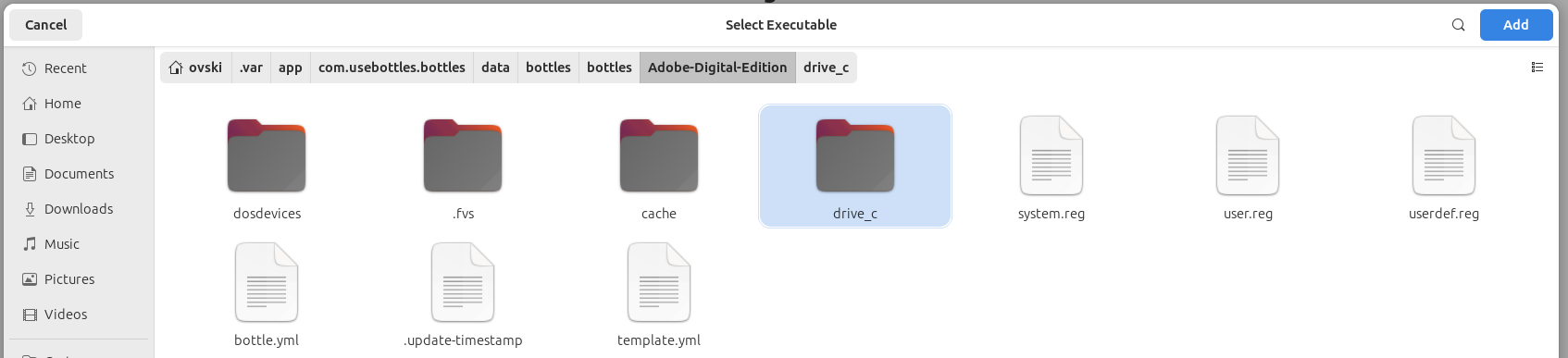
Naviguez jusqu’à drive_c/Program Files (x86)/Adobe/Adobe Digital Editions 4.5 et sélectionnez DigitalEditions.exe.
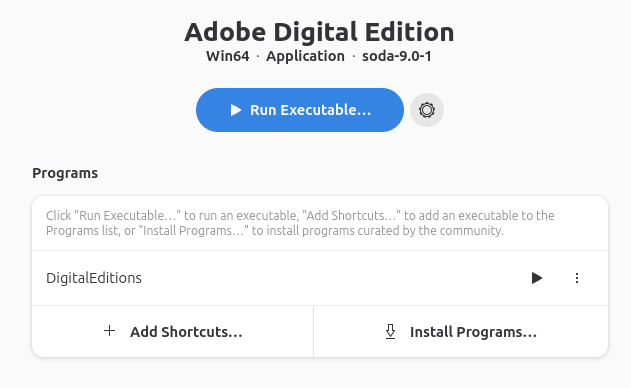
On peut maintenant lancer ADE via ce raccourci, depuis la page principale de la bouteille.
Authentication avec Adobe
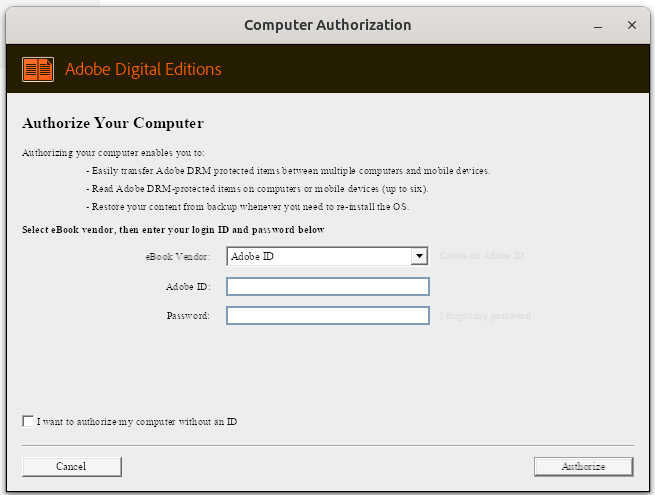
Maintenant, nous devons autoriser l’application à ouvrir les fichiers .ascm à l’aide d’un identifiant Adobe. Ouvrez ADE via le raccourci, puis cliquez sur Help, and Authorize Computer....
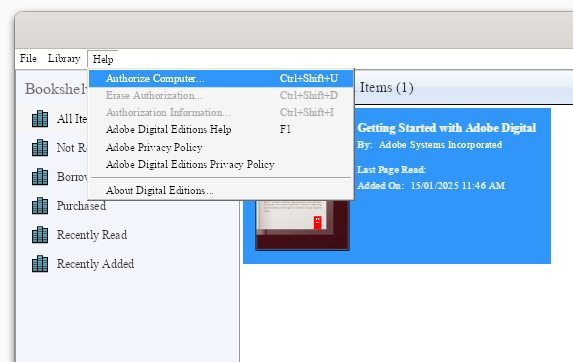
Renseignez vos identifiants et cliquez sur Authorize.
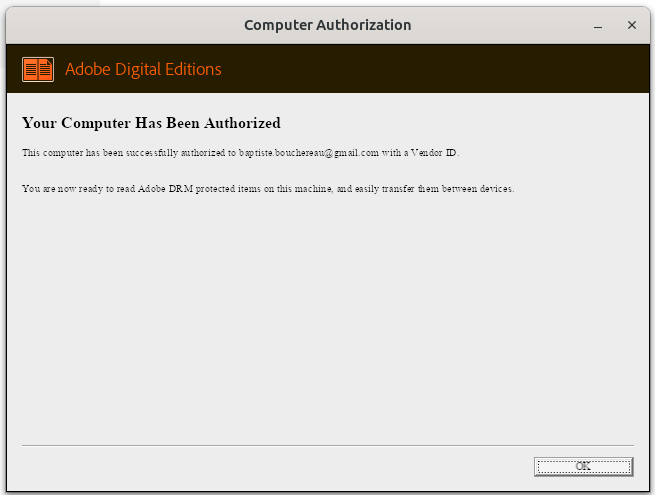
C’est fait, on peut continuer.
Extraire la clé d’autorisation
Le plugin DeDRM pour Calibre utilise un script Python pour extraire la clé d’autorisation ADE. Comme nous souhaitons conserver Calibre sous Linux, nous ne pouvons pas compter sur le plugin extraire la clé automatiquement, car ADE doit être installé sur le même système que Calibre.
On va donc exécuter le script manuellement pour extraire la clé, puis l’importer dans Calibre.
1. Copier les scripts du plugin dans la bouteille
Sur votre système Linux, extrayez l’archive DeDRM_tools_10.0.9.zip. Cela devrait créér un dossier DeDRM_tools_10.0.9. Ouvrez-le et extrayez l’archive DeDRM_plugin.zip qui se trouve à l’intérieur.
De retour dans la page principale de la bouteille. Cliquez sur les trois points verticaux en haut à droite, puis sur Browse files…
Sur Ubuntu, cela ouvre ~/.var/app/com.usebottles.bottles/data/bottles/bottles/Adobe-Digital-Edition/drive_c/. Allez dans /users/steamuser/Downloads, et copiez-y le dossier DeDRM_plugin tout fraichement extrait.
Vous pouvez aussi utiliser les commandes suivantes :
# Extraction des archives
mkdir DeDRM_tools_10.0.9
unzip DeDRM_tools_10.0.9.zip -d DeDRM_tools_10.0.9
cd DeDRM_tools_10.0.9
mkdir DeDRM_plugin
unzip DeDRM_plugin.zip -d DeDRM_plugin

# Copie dans le système de fichiers partagé de la bouteille
mv DeDRM_plugin ~/.var/app/com.usebottles.bottles/data/bottles/bottles/Adobe-Digital-Edition/drive_c/users/steamuser/Downloads
2. Installer Python et ses modules cryptographiques
Une fois encore, cliquez sur Run Executable..., puis dans l’explorateur de fichier cliquez sur le fichier téléchargé: python-3.13.1-amd64.exe.
Veuillez patienter pendant le démarrage de l’installation. Une nouvelle fenêtre s’affichera. Cliquez sur Install now après avoir coché la case Add python.exe to PATH.
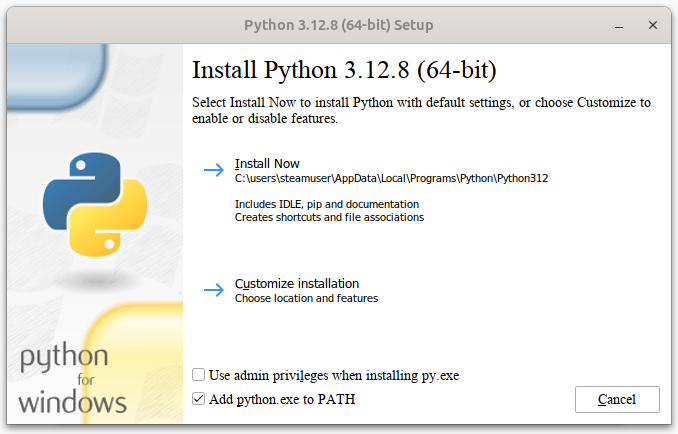
Vous pouvez fermer la fenêtre d’installation.
3. Générer le fichier clé
Retournez à la page principale de votre bouteille, puis cliquez sur Command Line dans la section Tools en bas de la fenêtre.
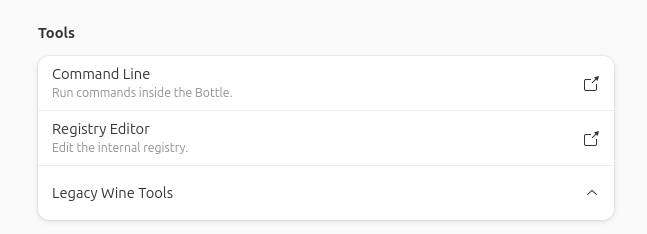
4. Dans le terminal qui s’ouvre, exécutez les commandes suivantes :
python -m pip install pycryptodome
python drive_c/users/steamuser/Downloads/DeDRM_plugin/adobekey.py
Vous devriez voir apparaître une fenêtre vous informant que les clés ont été récupérées avec succès !

Vous devriez trouver un nouveau fichier dans le dossier DeDRM_plugin dont le nom ressemble à adobekey1_uuid_046464f1-9372-42c4-9a8d-your.email@domain.com.der. Copiez ce fichier .der généré sur votre système de fichiers Linux.
Configurez le plugin Calibre
On y est presque. Ouvrons Calibre sous Linux et installons et configurons le plugin.
- Ouvrez Calibre.
- Sélectionnez
Preferences - En bas, dans la section
Advanced, sélectionnezPlugins - En bas à droite de la fenêtre, sélectionnez
Load plugin from file. Vous devrez sélectionner le fichier zip nomméDeDRM_plugin.zip, obtenu après avoir décompressé l’archiveDeDRM_tools_10.0.9.zip. Lorsque le système vous y invite, ne redémarrez pas Calibre (pas encore).
Dans la liste des plugins, double-cliquez sur le plugin DeDRM nouvellement ajouté dans la section File type, puis cliquez sur Adobe Digital Editions ebooks.
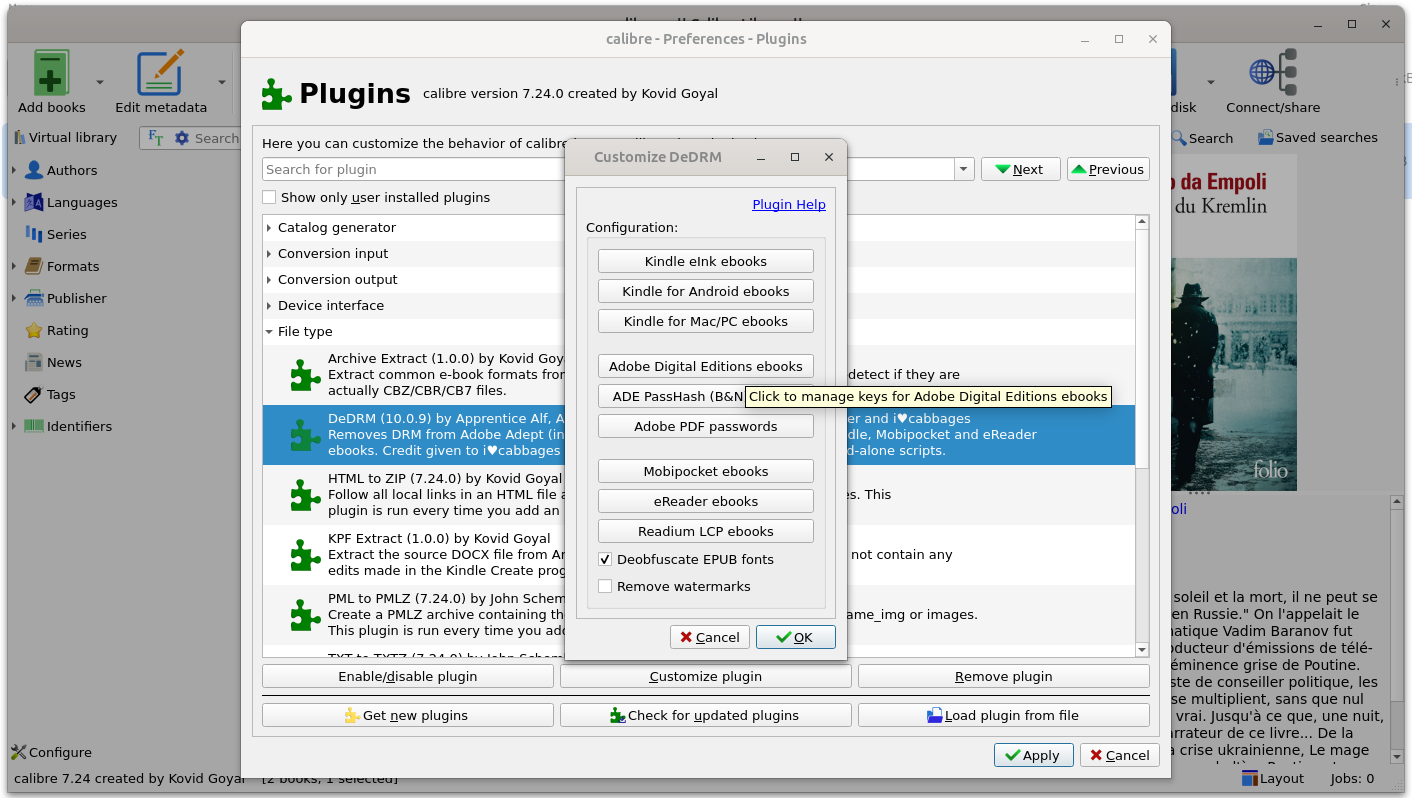
Cliquez sur Import Existing Keyfiles. C’est ici que nous récupérons et sélectionnons le fichier adobekey1_uuid_046464f1-9372-42c4-9a8d-your.email@domain.com.der précédemment généré.
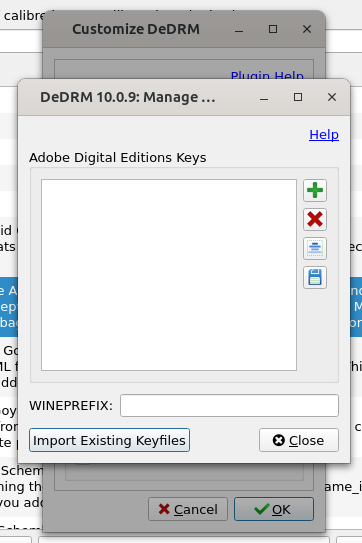
Nous pouvons maintenant fermer Calibre.
Le redémarrage de Calibre est nécessaire pour que le plugin fonctionne comme prévu.
Conversion de livres
Une fois la configuration initiale effectuée, il vous suffira de suivre cette section pour chaque nouveau livre que vous souhaiterez lire.
Convertir un fichier ACSM en EPUB.
Tout d’abord, il faut rendre le fichier ACSM accessible dans la bouteille. Comme lors de la copie des scripts DeDRM, cliquez sur Browse files... depuis la page principale de la bouteille, accédez à /users/steamuser/Downloads, puis copiez-collez le fichier ACSM dans le dossier Downloads (à côté du dossier DeDRM_plugin).
Ouvrez Adobe ADE à l’aide du raccourci. Cliquez sur le bouton File en haut à gauche de la fenêtre, puis sur Add to Library.
Parcourez le système de fichiers pour trouver le dossier Downloads. Dans My Computer > C: > users > steamuser > Dowloads. En bas à droite de la fenêtre, assurez-vous de sélectionner Adobe Content Server Message. Sinon, le fichier ACSM ne s’affichera pas et vous ne pourrez donc pas le sélectionner.
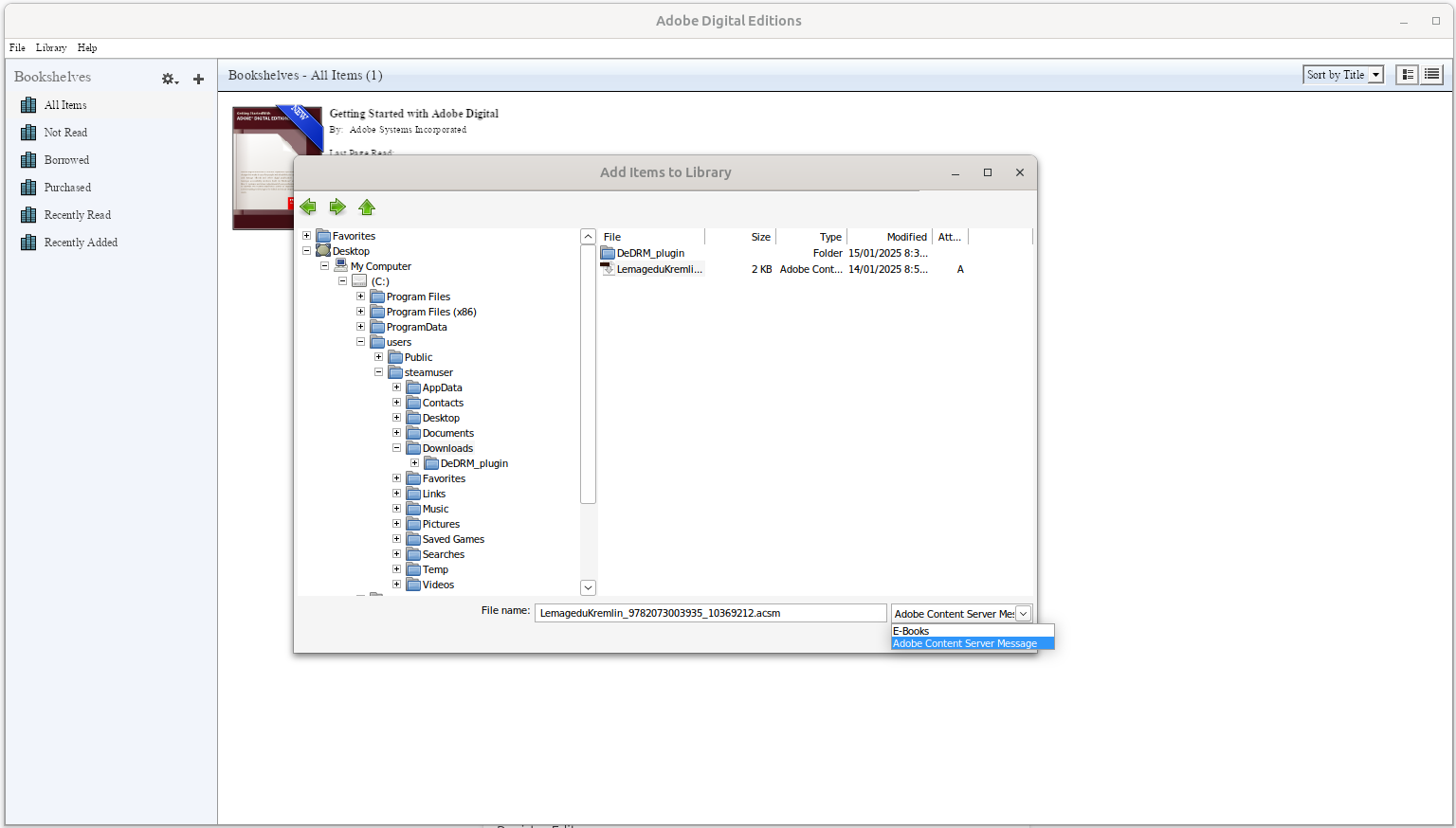
Sélectionnez le fichier et cliquez sur Open. Le livre devrait maintenant apparaître dans ADE, accompagné d’un message d’avertissement. Ceci est normal, et nous n’avons pas l’intention de lire le livre dans ADE.
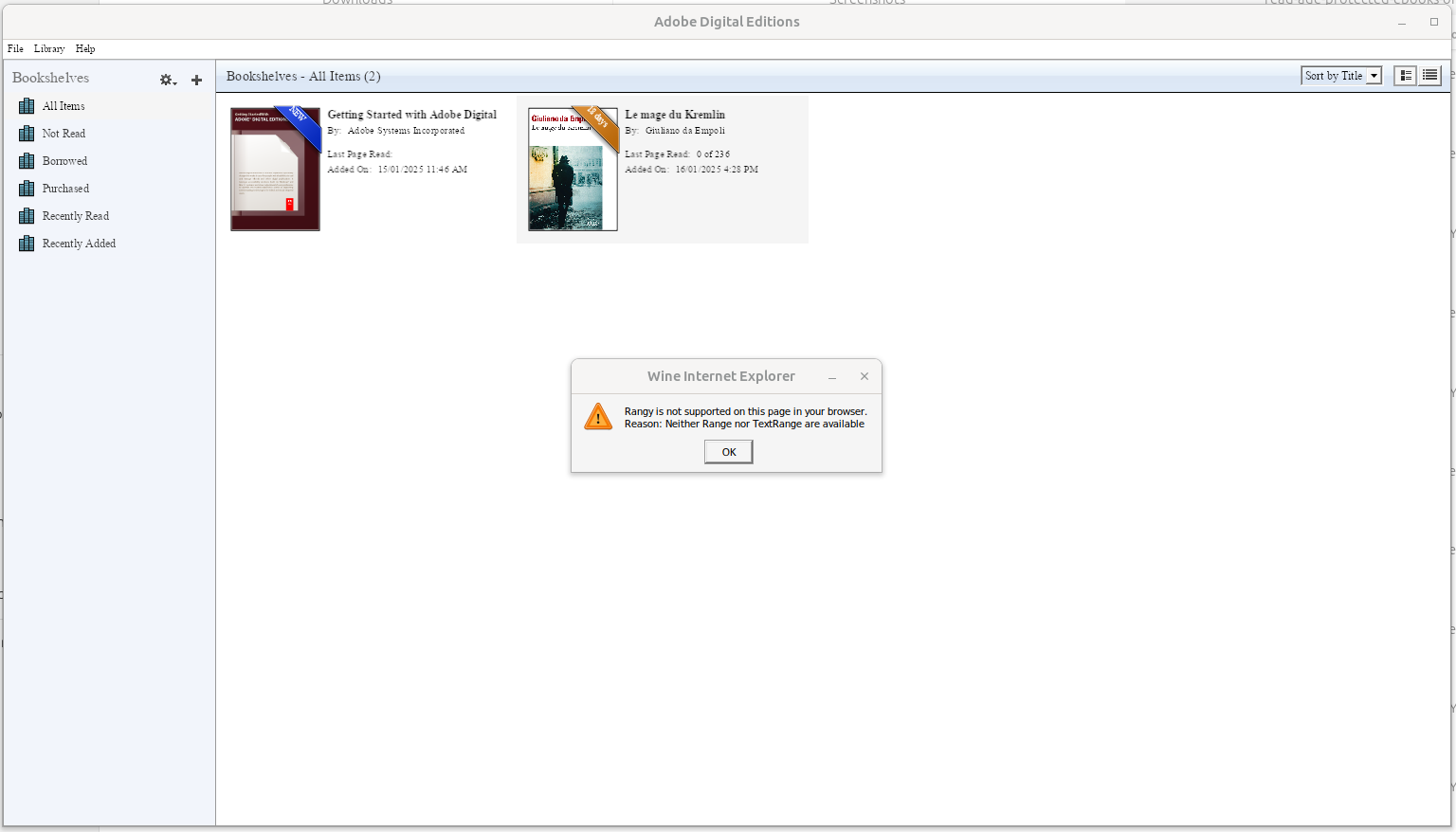
Vous pouvez maintenant cliquer sur Okdans la petite fenêtre contextuelle et fermer ADE. C’est terminé 😌. Il est maintenant temps de récupérer le fichier EPUB généré sur votre système Linux ! Encore une fois, cliquez sur Browse files... depuis la page principale de la bouteille et ouvrez le dossier My Digital Editions situé dans /users/steamuser/Documents/My Digital Editions/. C’est là que se trouve le fichier EPUB.
Convertissez le fichier EPUB au format MOBI pour Kindle à l’aide de Calibre.
- Ouvrez Calibre.
- Cliquez sur
Add bookset sélectionnez le fichier EPUB créé à l’étape précédente. - Dans la liste des livres, faites un clic droit sur le livre, puis cliquez sur
Convert books, puis surConvert individually - En haut à droite de la fenêtre qui s’ouvre, sélectionnez le format de sortie :
MOBI. - En bas à droite de la fenêtre, sélectionnez
OK.
Le démarrage de la tâche s’affiche en bas à droite de la fenêtre principale de Calibre. Une fois la tâche terminée, votre fichier MOBI est prêt !
Faites un clic droit sur le livre, puis sélectionnez Open book folder, et de nouveau Open book folder. Votre fichier MOBI s’y trouve.
Bonne lecture! 🤓 🕮
Nettoyage
Une fois la configuration initiale terminée et la clé d’autorisation enregistrée dans Calibre, Python n’est plus utile dans l’environnement d’installation. On peut facilement le désinstaller en exécutant une seconde fois le même fichier d’installation et en sélectionnant cette fois Uninstall`.

Si cet article vous a rendu service, n’hésitez pas à starrer ce repo en guise de remerciement ! ⭐